
Создайте черновик, последовательно заполните четыре раздела и получите план загрузки дорожек.
Руководство целиком находится на этой странице. Ссылки открываются в новой вкладке: оставьте инструкцию открытой, а черновик заполняйте в рабочей вкладке. Ссылки на разделы существующего черновика ведут в список — выберите свой черновик и нужный раздел.
Цифры на каждом изображении показывают порядок действий. Любое изображение можно открыть в полном размере.
Пример: один заказ, две поставки, 18 плит
В обоих руководствах используется заказ «Заказ ПТО-01». В партии «Поставка 1» — 8 плит «П-61» длиной 6100 мм и 6 плит «П-48» длиной 4800 мм. В партии «Поставка 2» — 4 плиты «П-32» длиной 3200 мм.
Для всех позиций: ширина 1200 мм, высота 220 мм, бетон B30, 4 верхние и 6 нижних проволок. Производство: две дорожки длиной 85 000 мм. Введите свои значения, если повторяете сценарий на данных предприятия.
На иллюстрациях производство задано с 16 по 27 ноября 2026 года, без работы по субботам и воскресеньям. Срок заказа — 28 ноября; готовность «Поставки 1» — 19 ноября, «Поставки 2» — 23 ноября. Для своего расчёта замените эти даты актуальными.
Цены примера: бетон — 6500 ₽/м³, проволока — 70 ₽/м, переналадка — 1000 ₽. Это учебные значения. Для своего расчёта укажите действующие цены и актуальные производственные даты.
1. Откройте список черновиков
В разделе меню «Документы и расчеты» выберите Черновики планов . Здесь находятся черновики, к которым можно вернуться и продолжить работу.
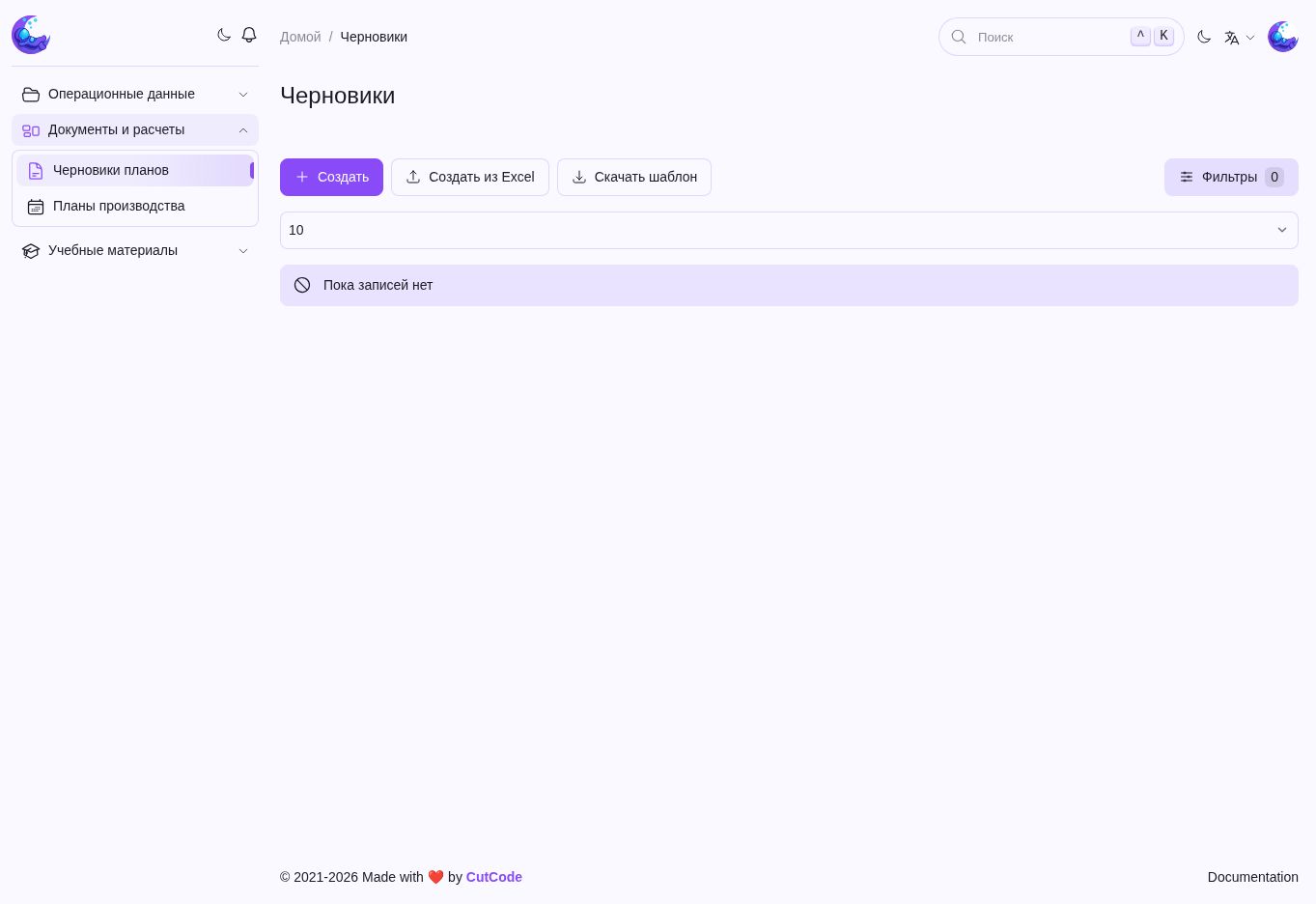
Результат шага: открыт список черновиков и доступно создание нового.
Показан фрагмент экрана. Нажмите на изображение, чтобы открыть полный снимок в новой вкладке.
- 1 Откройте раздел «Документы и расчеты».
- 2 Выберите «Черновики планов».
2. Создайте черновик
Нажмите «Создать» или откройте Создание черновика . Введите понятное название, например «Первый план ПТО».
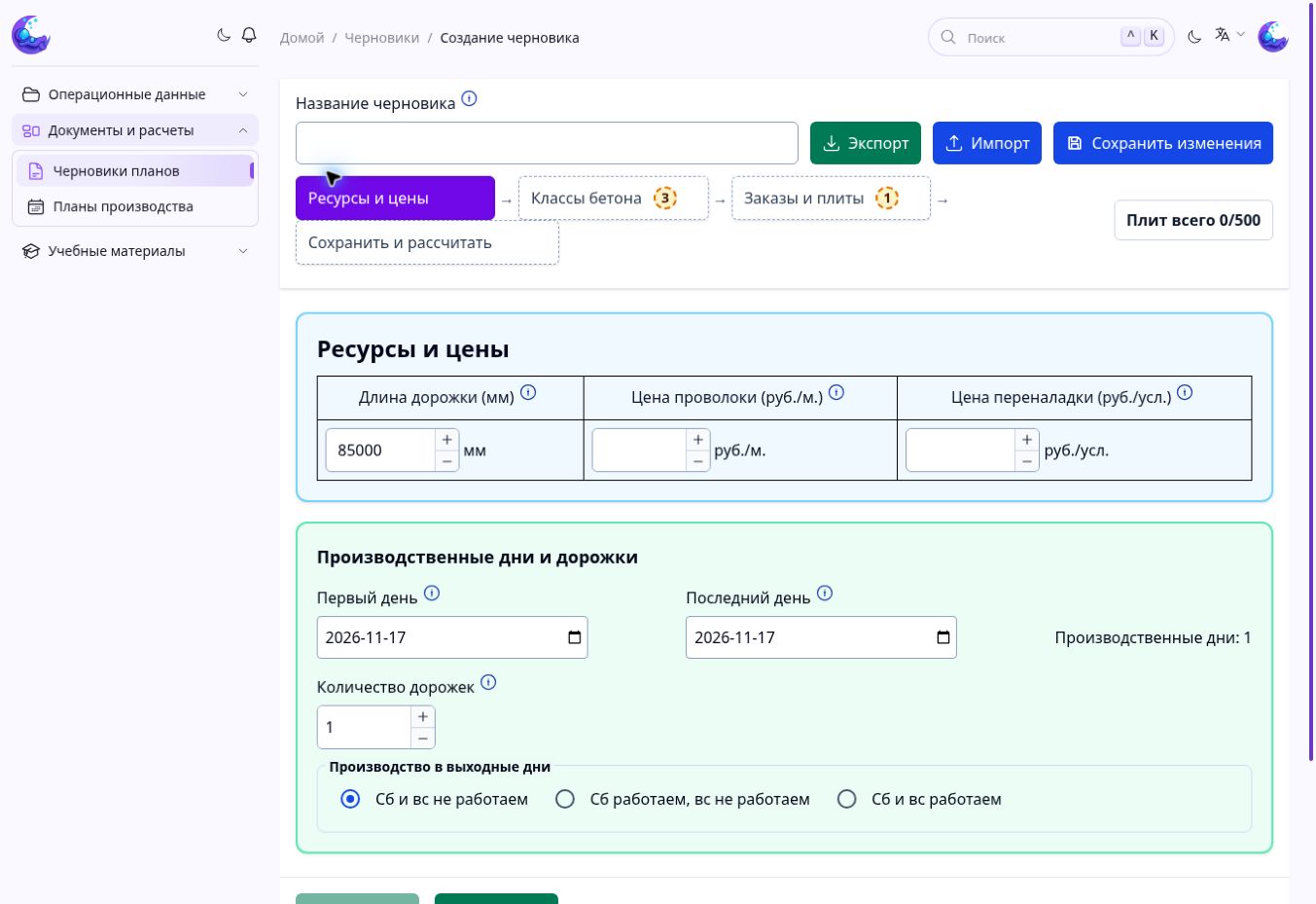
Введите название в верхнее поле. Затем заполните разделы в показанном порядке.
Показан фрагмент экрана. Нажмите на изображение, чтобы открыть полный снимок в новой вкладке.
- 1 Введите понятное название черновика.
- 2 Начните с раздела «Ресурсы и цены».
3. Заполните разделы по порядку
Двигайтесь последовательно: Ресурсы и цены , Классы бетона , Заказы и плиты , Сохранить и рассчитать . Все нужные пояснения приведены ниже.
3.1. Ресурсы и цены
Задайте первую и последнюю даты производства, количество дорожек и работу по выходным. Для примера нужны две дорожки длиной 85 000 мм. Введите цену проволоки 70 ₽/м и цену переналадки 1000 ₽. Для своих данных используйте реальные условия предприятия.
Проверьте, что выбранный период позволяет произвести партии к их срокам. Затем нажмите «Далее». Так же переходите между следующими разделами.
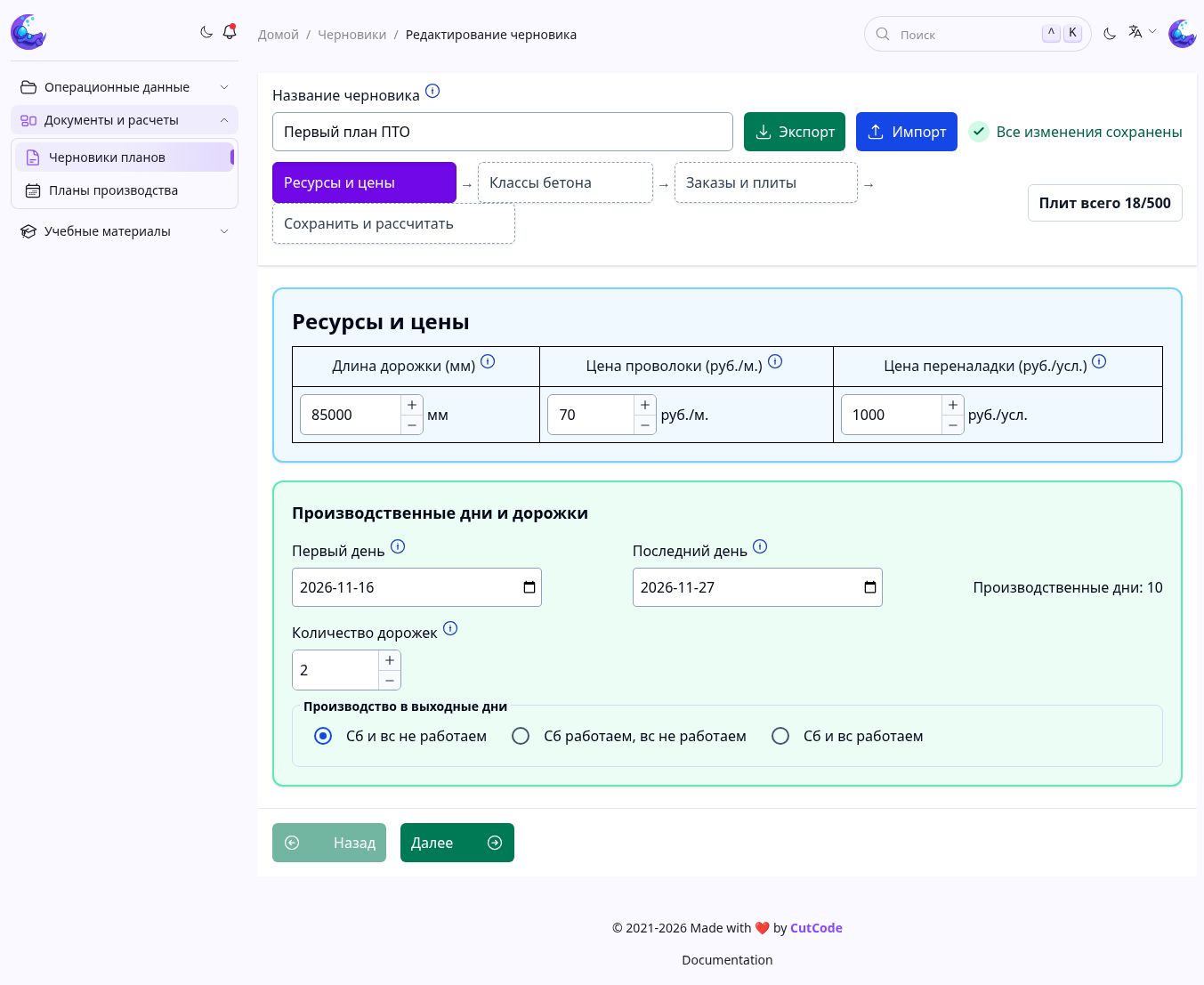
Результат: заданы доступные производственные дни, дорожки и цены.
Показан фрагмент экрана. Нажмите на изображение, чтобы открыть полный снимок в новой вкладке.
- 1 Задайте длину дорожки и цены ресурсов.
- 2 Выберите первый и последний производственные дни.
- 3 Укажите количество дорожек и работу по выходным.
- 4 Нажмите «Далее».
3.2. Классы бетона
Добавьте B30, укажите ранг 1 и цену 6500 ₽/м³. Этот класс затем будет доступен в позициях плит. Если нужен другой бетон, добавьте соответствующий класс и его параметры.
Для осмысленного стоимостного расчёта задайте цену. Пустая цена бетона сопровождается предупреждением о расчёте с ценой 0.
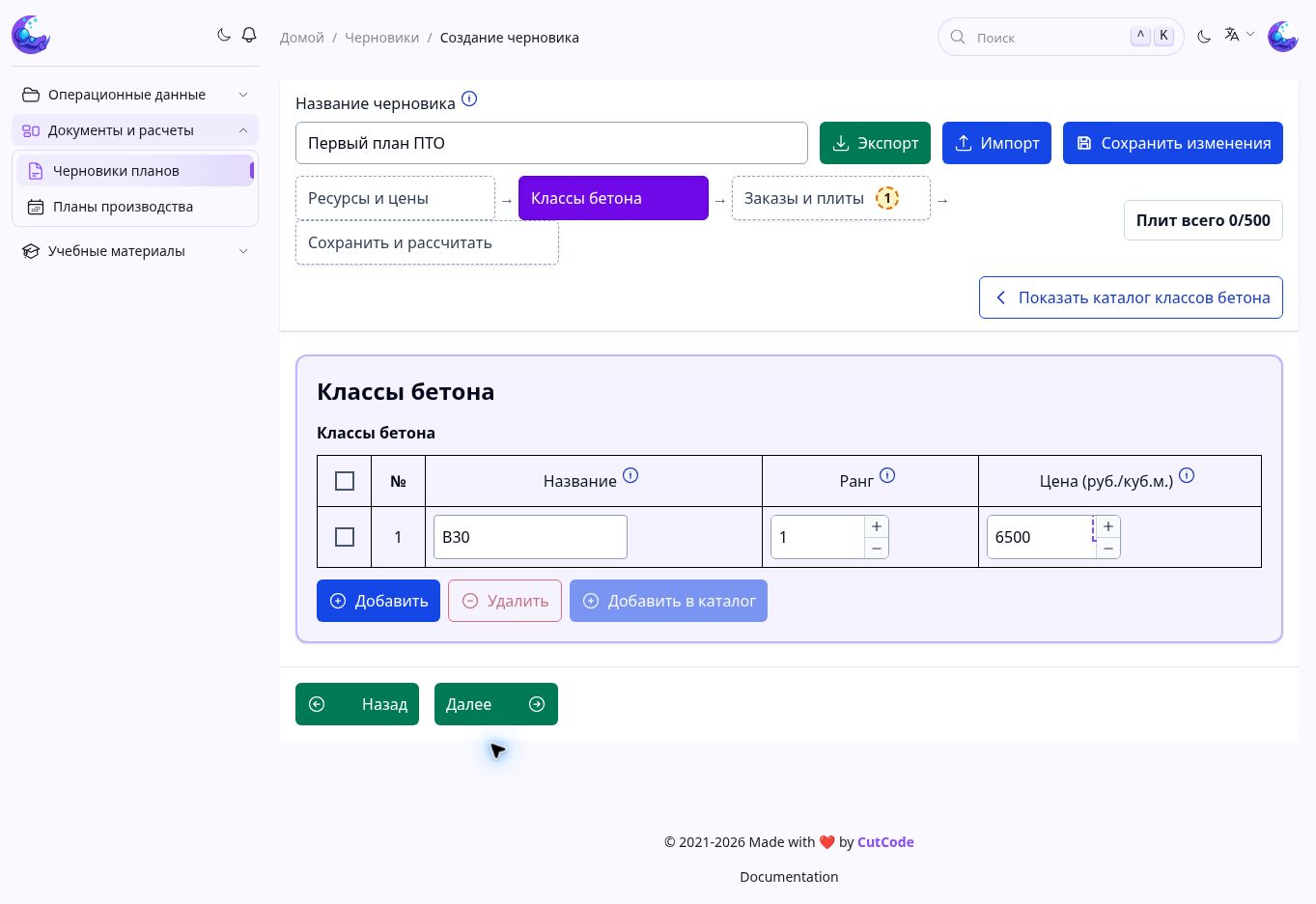
Результат: в черновике есть класс бетона для создаваемых плит.
Показан фрагмент экрана. Нажмите на изображение, чтобы открыть полный снимок в новой вкладке.
- 1 Нажмите «Добавить», чтобы создать строку класса.
- 2 Заполните название B30, ранг 1 и цену 6500 ₽/м³.
- 3 Нажмите «Далее».
3.3. Заказы и плиты
Сначала заказ и партии. Добавьте заказ «Заказ ПТО-01» и задайте «Срок заказа». Внутри него создайте партии «Поставка 1» и «Поставка 2». Для каждой выберите «К сроку» и укажите собственный «Срок готовности».
Срок первой партии в примере раньше срока второй. Обе даты должны быть не позже срока заказа. Эти значения задаются отдельно.
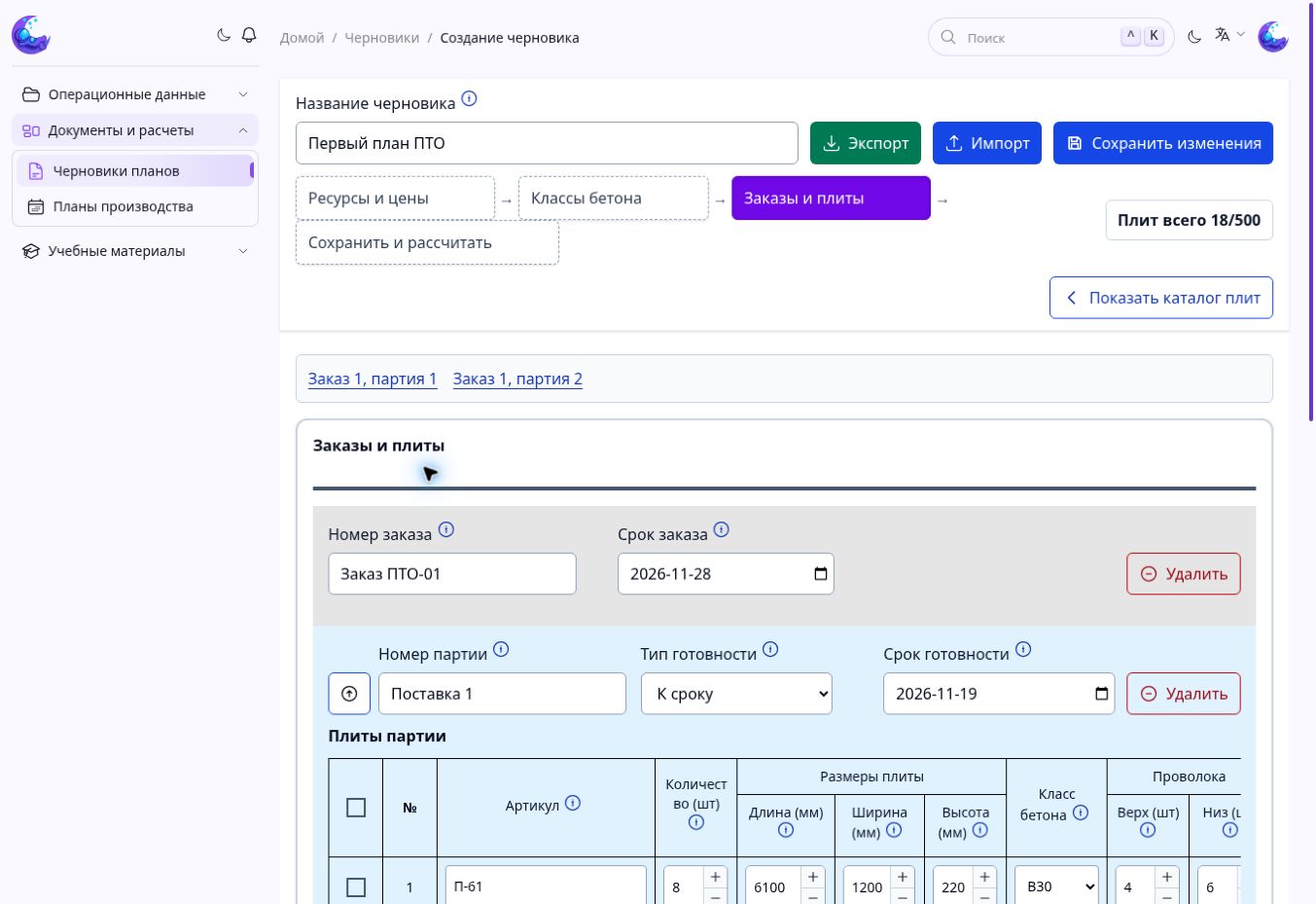
Укажите номер и срок заказа, затем номер, тип и срок готовности партии. Вторую партию добавьте кнопкой «Добавить партию».
Показан фрагмент экрана. Нажмите на изображение, чтобы открыть полный снимок в новой вкладке.
- 1 Задайте номер и общий срок заказа.
- 2 Назовите первую партию и выберите «К сроку».
- 3 Укажите отдельную дату готовности партии.
Затем позиции плит. В первой партии добавьте «П-61» — 8 шт. и «П-48» — 6 шт.; во второй — «П-32», 4 шт. Для каждой позиции заполните артикул, размеры, класс бетона и количество верхних и нижних проволок из примера.
Проверьте итог «Плит всего»: должно быть 18. Исправьте отмеченные поля, если редактор сообщает об ошибке.

Результат: состав заказа заполнен; всего 18 плит в двух партиях.
Показан фрагмент экрана. Нажмите на изображение, чтобы открыть полный снимок в новой вкладке.
- 1 Добавьте позиции плит в первую партию.
- 2 Заполните артикул, количество, размеры, бетон и проволоку.
- 3 Нажмите «Добавить партию» для второй поставки.
- 4 После заполнения обеих партий сверьте итоговое количество плит.
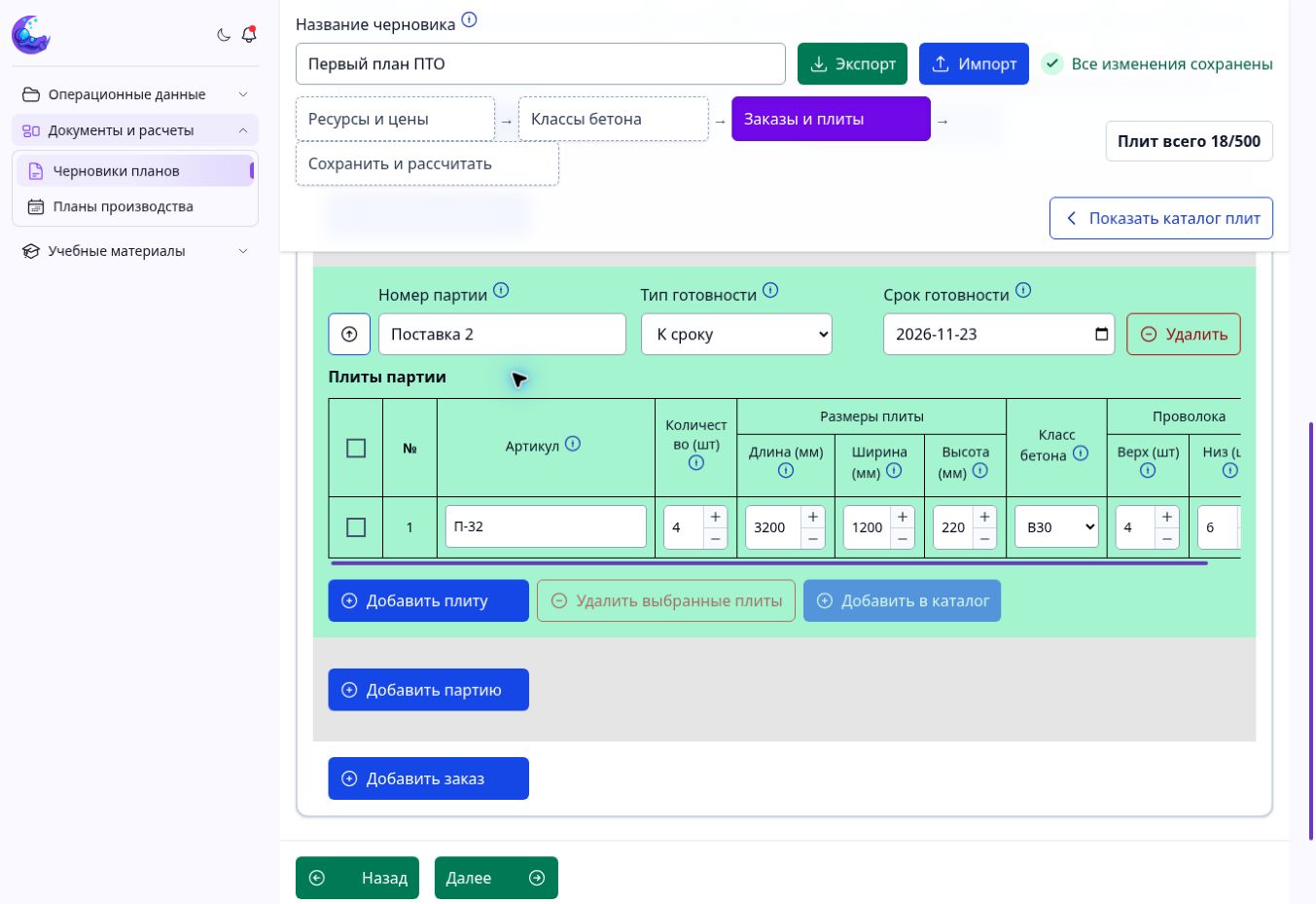
Вторая партия: 4 плиты «П-32», готовность к 23 ноября. После проверки состава перейдите дальше.
Показан фрагмент экрана. Нажмите на изображение, чтобы открыть полный снимок в новой вкладке.
- 1 Для второй партии задайте «К сроку» и отдельную дату готовности.
- 2 Добавьте позицию «П-32» в количестве 4 плит.
- 3 Нажмите «Далее».
Просмотрите замечания перед запуском. Если есть ошибки, исправьте указанные данные. Предупреждения прочитайте отдельно: они объясняют, какие особенности данных будут учтены.
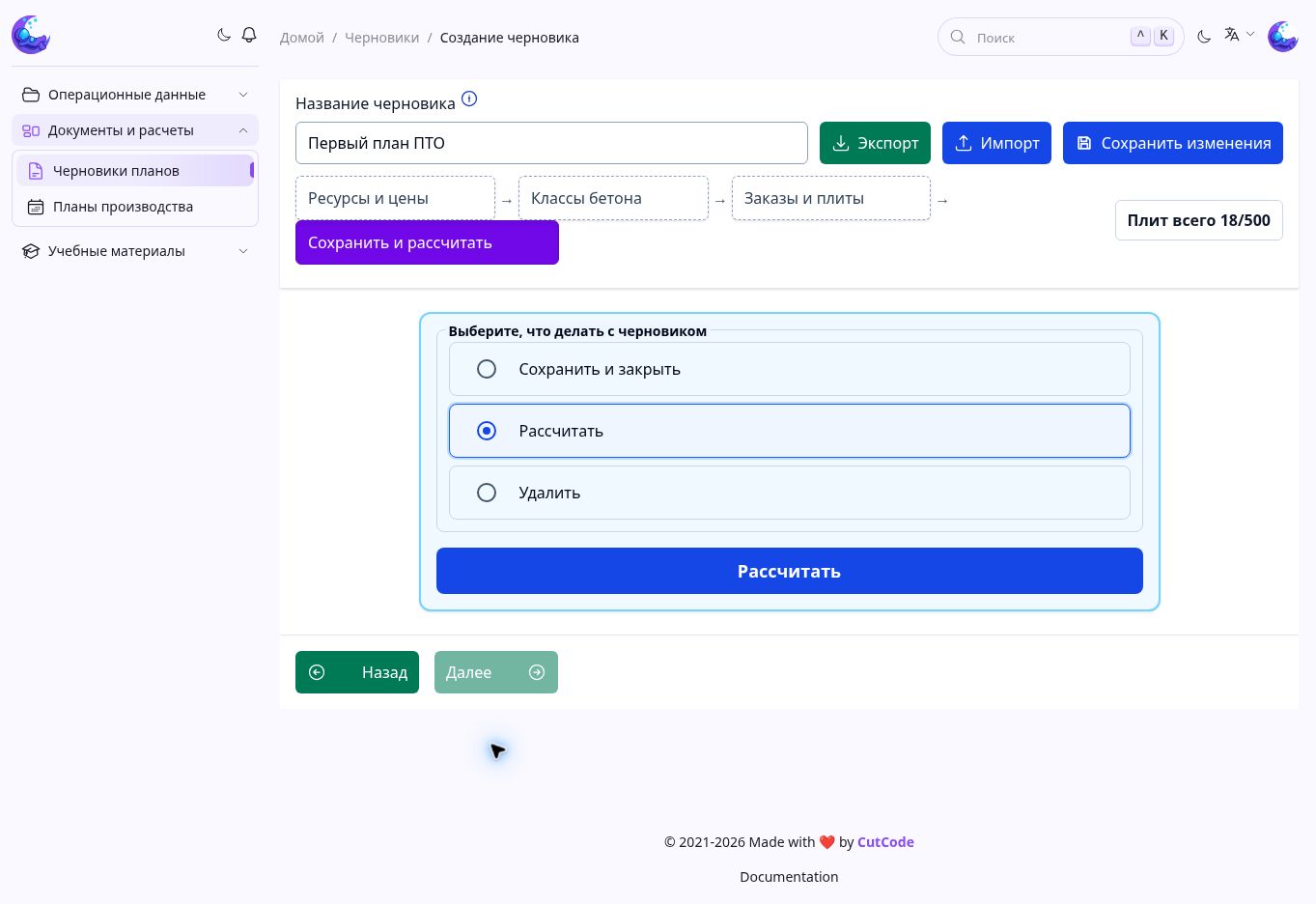
Результат: данные проверены, ошибок, блокирующих запуск примера, нет.
Показан фрагмент экрана. Нажмите на изображение, чтобы открыть полный снимок в новой вкладке.
4. Запустите расчёт
Выберите действие «Рассчитать», нажмите основную кнопку и подтвердите запуск в появившемся окне. Одного выбора переключателя недостаточно.
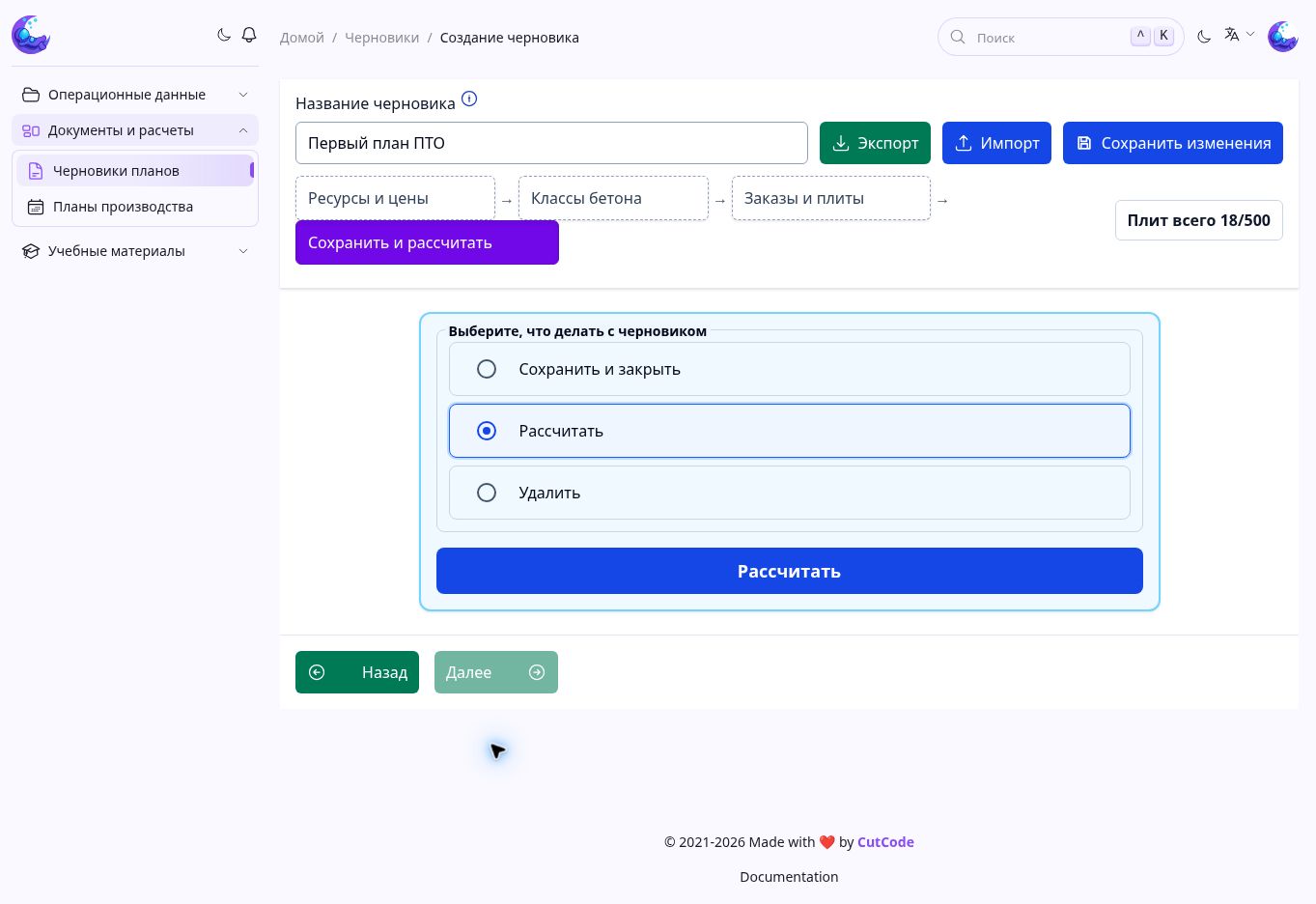
Сначала выберите действие, затем нажмите кнопку расчёта.
Показан фрагмент экрана. Нажмите на изображение, чтобы открыть полный снимок в новой вкладке.
- 1 Выберите действие «Рассчитать».
- 2 Нажмите основную кнопку «Рассчитать».
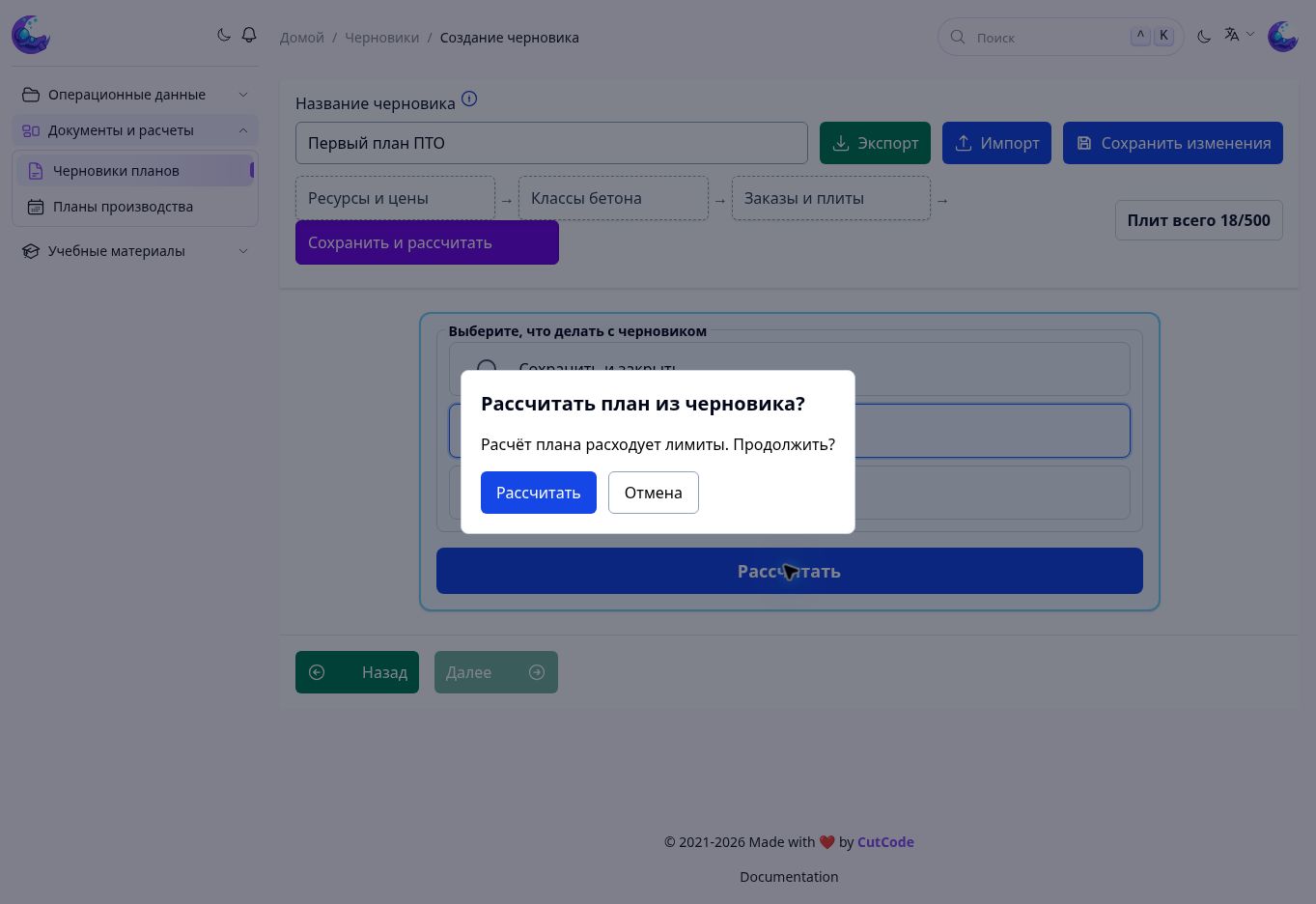
Подтвердите запуск. После принятия задания дождитесь результата.
Показан фрагмент экрана. Нажмите на изображение, чтобы открыть полный снимок в новой вкладке.
- 1 Нажмите «Рассчитать» в окне подтверждения.
5. Получите уведомление о результате
Откройте уведомления по значку колокольчика. История также доступна на странице Все уведомления . Найдите сообщение о завершении расчёта своего черновика. При необходимости нажмите «Подробнее»: в подробностях успешного уведомления есть «Открыть план».
Продолжайте после сообщения об успешном расчёте, в котором доступно открытие плана. Если расчёт завершился с ошибкой или допустимый план не найден, следуйте пояснению в уведомлении и исправьте указанные данные.
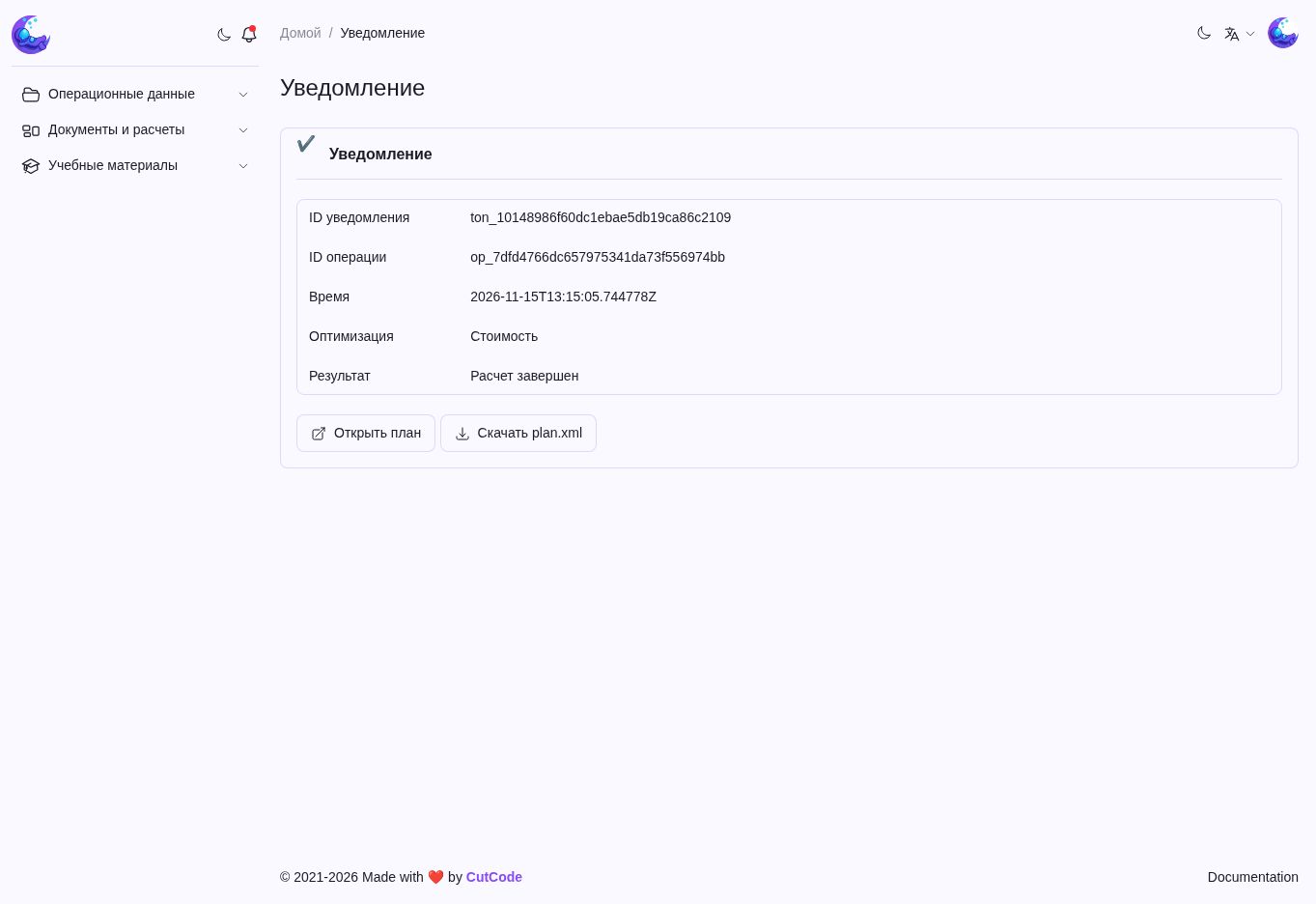
Результат: расчёт завершён успешно, уведомление позволяет открыть план.
Показан фрагмент экрана. Нажмите на изображение, чтобы открыть полный снимок в новой вкладке.
- 1 Проверьте результат «Расчет завершен».
- 2 Нажмите «Открыть план».
6. Откройте план
Откройте план из уведомления. Составленные планы производства находятся на странице Планы производства . Выберите производственный день, затем его дорожку: в плане появится список плит для производства на ней.

Результат: план открыт, распределение плит по дорожкам доступно для просмотра.
Показан фрагмент экрана. Нажмите на изображение, чтобы открыть полный снимок в новой вкладке.
- 1 Выберите производственный день.
- 2 Выберите дорожку этого производственного дня.
- 3 Посмотрите список плит для производства в этот день на этой дорожке.
Получение Excel-файла показано в руководстве План из Excel .