
Скачайте шаблон, перенесите в него состав заказа, создайте черновик и получите план в приложении и в Excel.
Весь путь находится на одной странице. Ссылки открываются в новой вкладке. Работайте с созданным черновиком в одной рабочей вкладке, сохраняя инструкцию рядом.
Для XLSX используйте действие «Создать из Excel» в списке черновиков. Кнопка «Импорт» внутри редактора предназначена для JSON-файла черновика.
Пример: один заказ, две поставки, 18 плит
В обоих руководствах используется заказ «Заказ ПТО-01». В партии «Поставка 1» — 8 плит «П-61» длиной 6100 мм и 6 плит «П-48» длиной 4800 мм. В партии «Поставка 2» — 4 плиты «П-32» длиной 3200 мм.
Для всех позиций: ширина 1200 мм, высота 220 мм, бетон B30, 4 верхние и 6 нижних проволок. Производство: две дорожки длиной 85 000 мм. Введите свои значения, если повторяете сценарий на данных предприятия.
На иллюстрациях производство задано с 16 по 27 ноября 2026 года, без работы по субботам и воскресеньям. Срок заказа — 28 ноября; готовность «Поставки 1» — 19 ноября, «Поставки 2» — 23 ноября. Для своего расчёта замените эти даты актуальными.
Цены примера: бетон — 6500 ₽/м³, проволока — 70 ₽/м, переналадка — 1000 ₽. Это учебные значения. Для своего расчёта укажите действующие цены и актуальные производственные даты.
1. Откройте список черновиков
В разделе меню «Документы и расчеты» выберите Черновики планов . Здесь находятся действия для скачивания шаблона и создания черновика из файла.
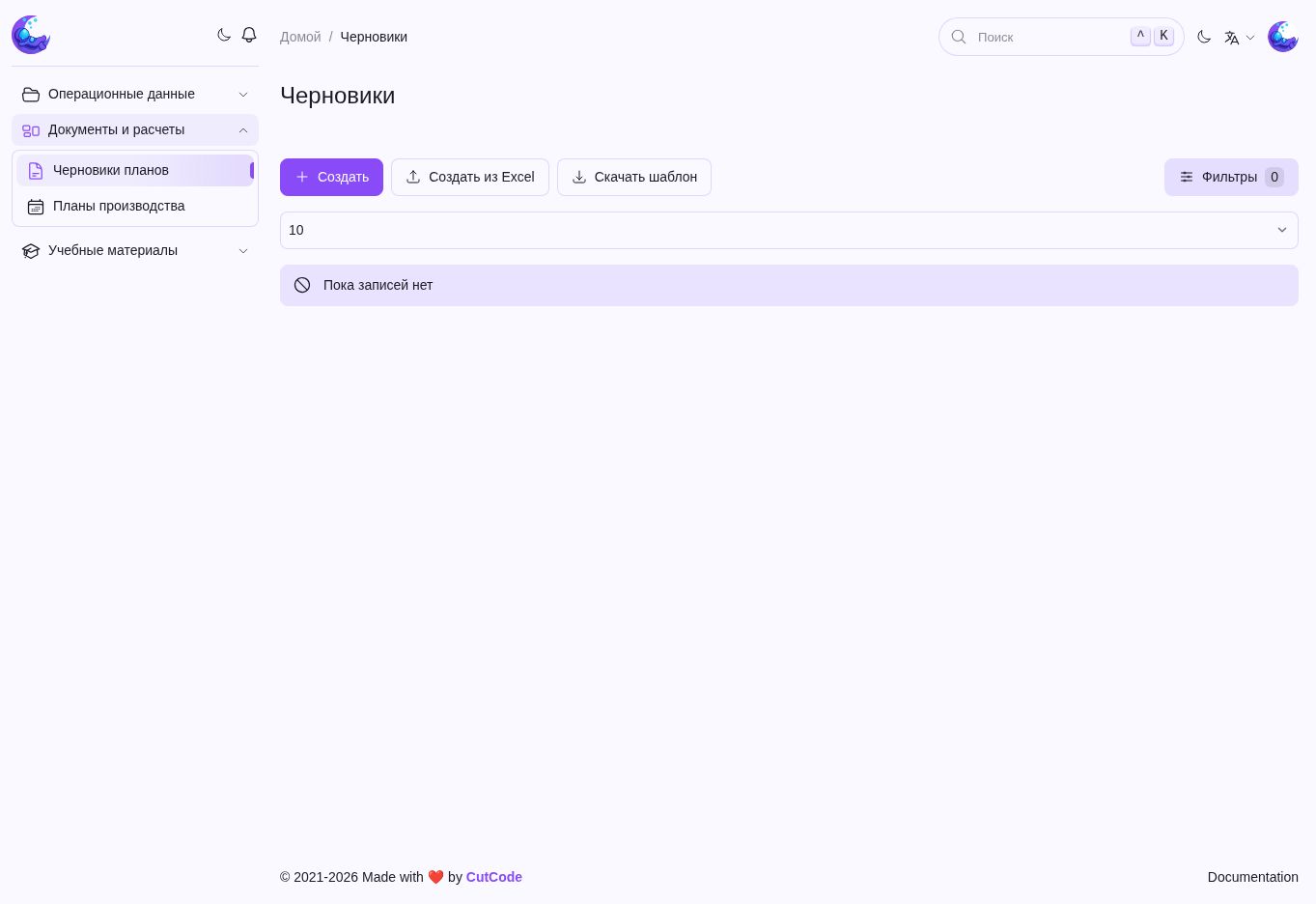
Результат: открыт список черновиков.
Показан фрагмент экрана. Нажмите на изображение, чтобы открыть полный снимок в новой вкладке.
- 1 Откройте раздел «Документы и расчеты».
- 2 Выберите «Черновики планов».
2. Скачайте шаблон
Нажмите Скачать шаблон . Откройте полученный XLSX-файл в Excel или совместимом табличном редакторе.
Используйте шаблон из этого приложения: он содержит ожидаемые заголовки и столбцы производственных дат. Сохраните названия и порядок столбцов.
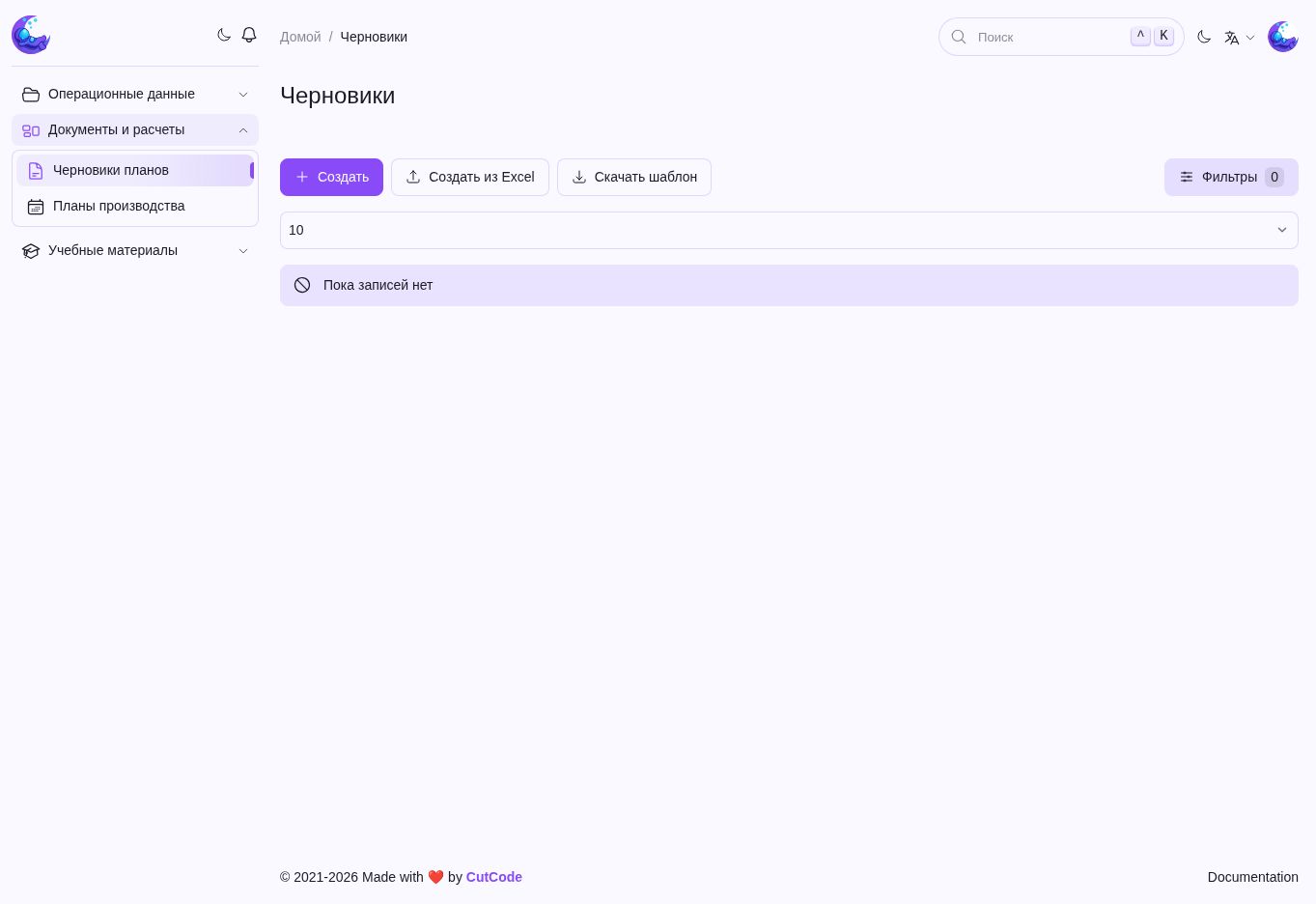
Результат: входной XLSX-шаблон скачан.
Показан фрагмент экрана. Нажмите на изображение, чтобы открыть полный снимок в новой вкладке.
- 1 Нажмите «Скачать шаблон».

Фрагмент книги Excel; ширина столбцов увеличена для чтения. Входные столбцы занимают A–I; производственные даты начинаются с J.
Прокрутите таблицу по горизонтали или нажмите на изображение, чтобы открыть его в полном размере.
- 1 Проверьте заголовки девяти входных столбцов A–I.
- 2 Найдите производственные даты начиная со столбца J.
3. Заполните шаблон своими данными
На первом листе заполните строки начиная со второй. Одна строка — одна позиция плит. Заполните девять столбцов:
- A — Заказчик
- Обозначение заказа. Одинаковое обозначение объединит строки в один заказ.
- B — Партия
- Обозначение партии внутри заказа.
- C — Номенклатура
- Артикул плиты, который попадёт в позицию черновика.
- D — Количество
- Положительное целое количество плит.
- E и F — Длина (мм), Ширина (мм)
- Размеры плиты в миллиметрах; вводите числовые значения.
- G и H — Верх, Низ
- Количество верхних и нижних проволок.
- I — Бетон
- Название класса бетона.
В столбцах с датами задаётся доступный производственный период и количество дорожек. В скачанном шаблоне каждая рабочая дата повторена дважды — для двух дорожек. При импорте количество дорожек определяется наибольшим числом повторений одной даты; проверьте его в черновике. Сохраните даты как даты Excel. Ячейки под ними не задают ручное размещение плит по дорожкам: размещение выполняется при расчёте.
Отдельные сроки заказа и партий задаются после импорта в черновике. Сохраните книгу в формате XLSX. В примере файл называется pto-example.xlsx.

Фрагмент заполненной книги Excel; ширина столбцов увеличена для чтения. Три строки содержат 18 плит учебного заказа.
Прокрутите таблицу по горизонтали или нажмите на изображение, чтобы открыть его в полном размере.
- 1 Заполните заказ, партию и артикул в столбцах A–C.
- 2 Укажите количество и характеристики плит в столбцах D–I.
- 3 Задайте производственные даты начиная со столбца J.
4. Создайте черновик из файла
В списке Черновики нажмите Создать из Excel . Выберите заполненный файл в поле «Файл Excel» и нажмите «Загрузить».
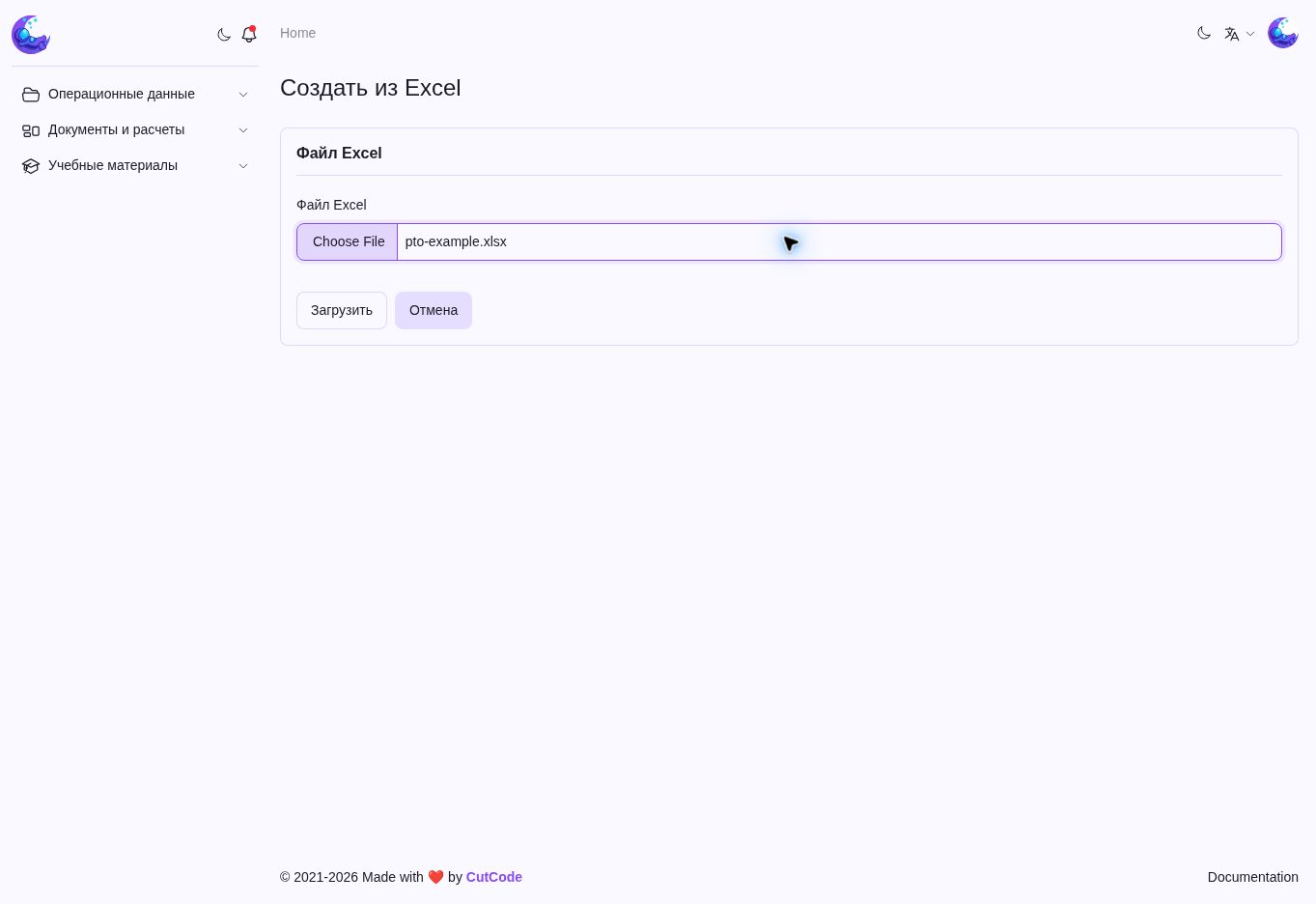
Выберите свой XLSX-файл и отправьте его на обработку.
Показан фрагмент экрана. Нажмите на изображение, чтобы открыть полный снимок в новой вкладке.
- 1 Выберите заполненный файл XLSX.
- 2 Нажмите «Загрузить».
Появится окно «Загрузка Excel». Принятие файла ещё не означает, что черновик создан. Нажмите «К списку черновиков» и дождитесь уведомления «Черновик создан из Excel». Затем нажмите в уведомлении «Открыть черновик».
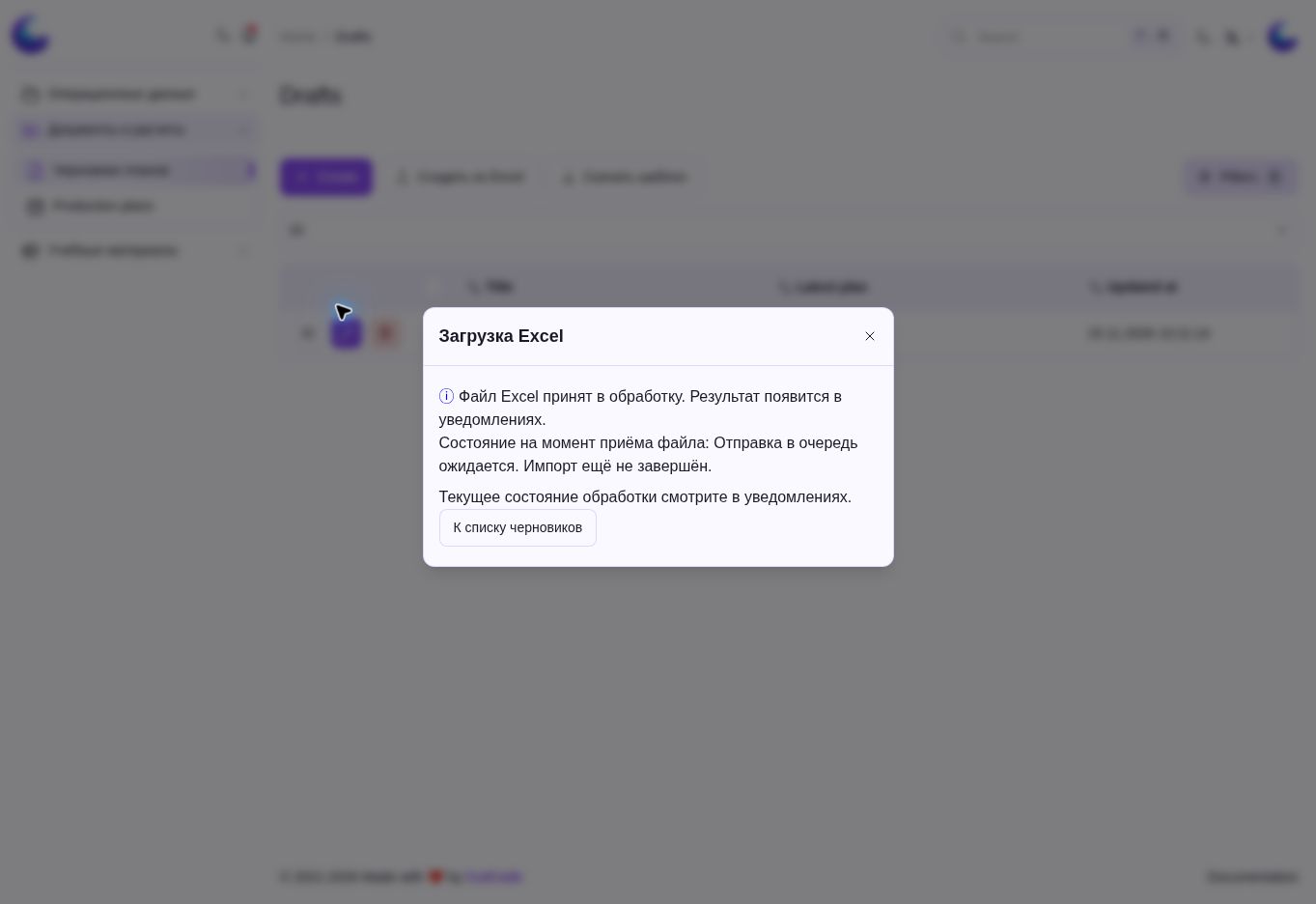
Файл принят; завершение импорта подтверждается отдельным уведомлением.
Показан фрагмент экрана. Нажмите на изображение, чтобы открыть полный снимок в новой вкладке.
- 1 Убедитесь, что файл принят в обработку.
- 2 Нажмите «К списку черновиков» и дождитесь результата импорта.
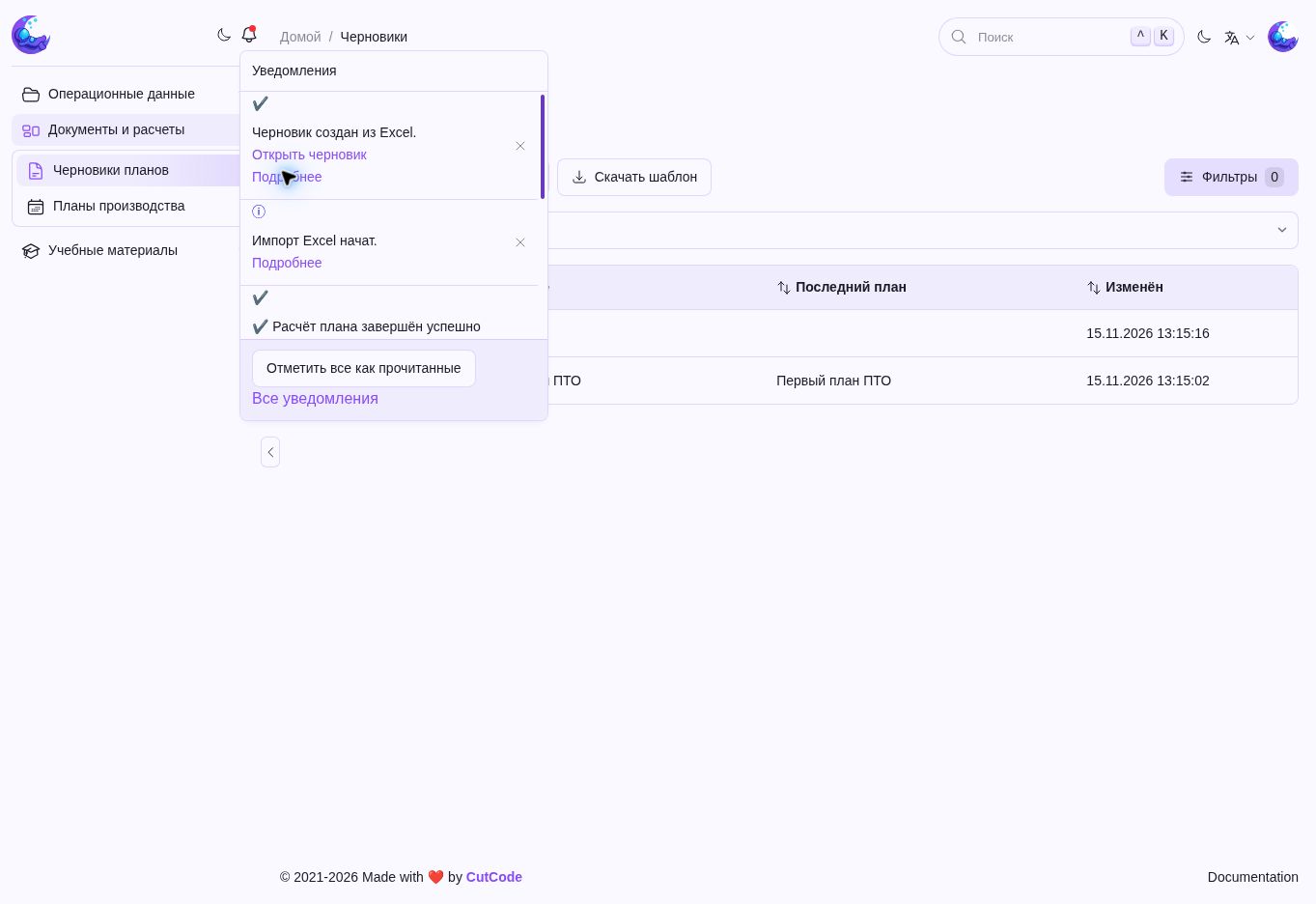
Результат: черновик создан и доступен для проверки.
Показан фрагмент экрана. Нажмите на изображение, чтобы открыть полный снимок в новой вкладке.
- 1 Найдите сообщение «Черновик создан из Excel».
- 2 Нажмите «Открыть черновик».
Если импорт сообщает об ошибке, исправьте указанную строку или заголовок и загрузите исправленный файл. Подробности доступны через Все уведомления .
5. Дополните и проверьте черновик
Пройдите разделы в существующем порядке. Импорт переносит состав заказа, но условия расчёта необходимо проверить.
- Ресурсы и цены
- Проверьте период, количество и длину дорожек. Укажите действующие цены проволоки и переналадки. В примере — 85 000 мм, 70 ₽/м и 1000 ₽.
- Классы бетона
- Проверьте классы, ранги и цены. Для B30 в примере — ранг 1 и 6500 ₽/м³.
- Заказы и плиты
- Сверьте позиции, количества, размеры и проволоку. Проверьте высоту: она не вводится в девяти столбцах шаблона. Задайте реальные сроки заказа и каждой партии.
- Сохранить и рассчитать
- Исправьте блокирующие ошибки и прочитайте предупреждения.
Сразу после импорта сроки заказа и партий могут совпадать: они вычисляются из последней производственной даты шаблона. Замените их нужными датами. Для партии с условием «К сроку» дата не должна быть позже срока заказа.
Если цены заполнены отрицательными значениями, введите допустимые значения перед запуском. Одинаковые позиции внутри одной партии могут быть объединены с суммированием количества; в учебном примере итог остаётся 18 плит.
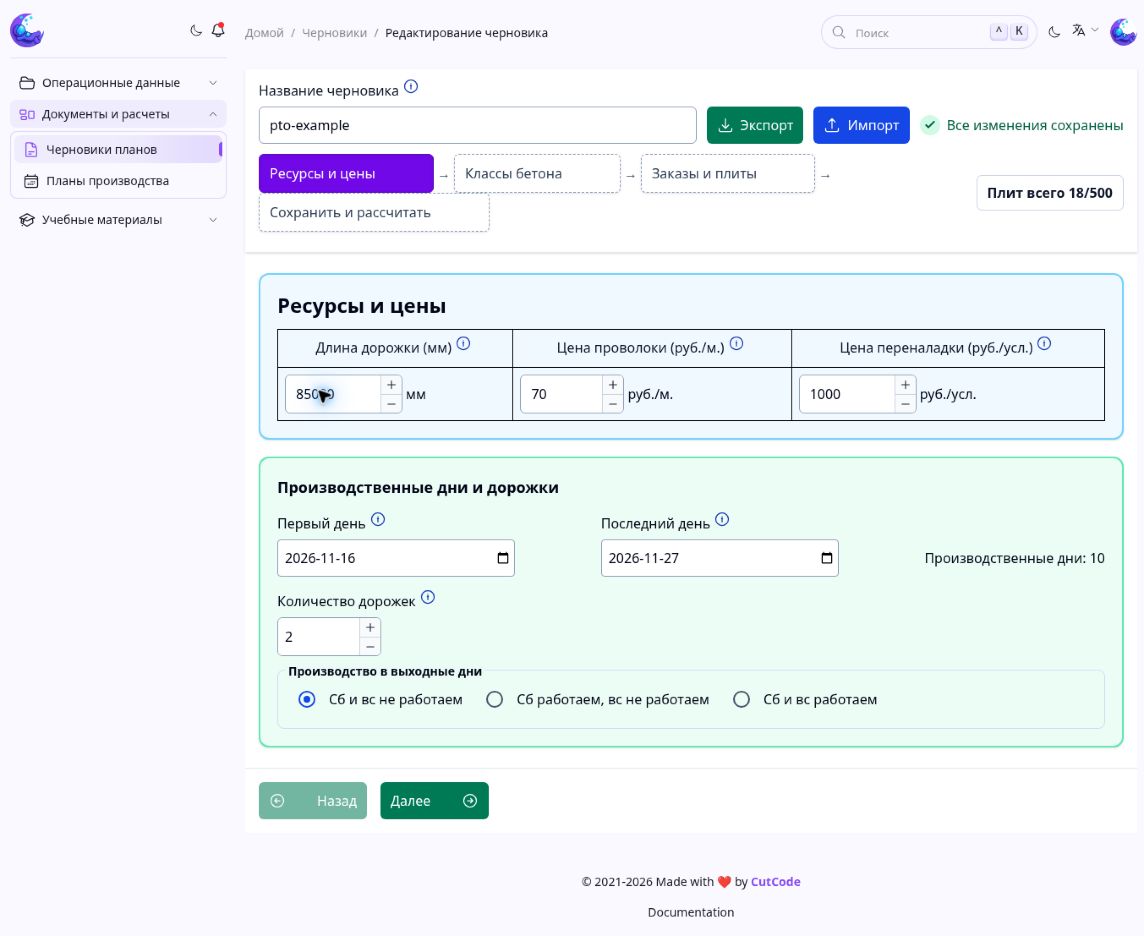
Проверьте период, дорожки и цены, затем нажмите «Далее».
Показан фрагмент экрана. Нажмите на изображение, чтобы открыть полный снимок в новой вкладке.
- 1 Проверьте длину дорожки и заполните цены ресурсов.
- 2 Проверьте производственный период.
- 3 Проверьте количество дорожек и работу по выходным.
- 4 Нажмите «Далее».
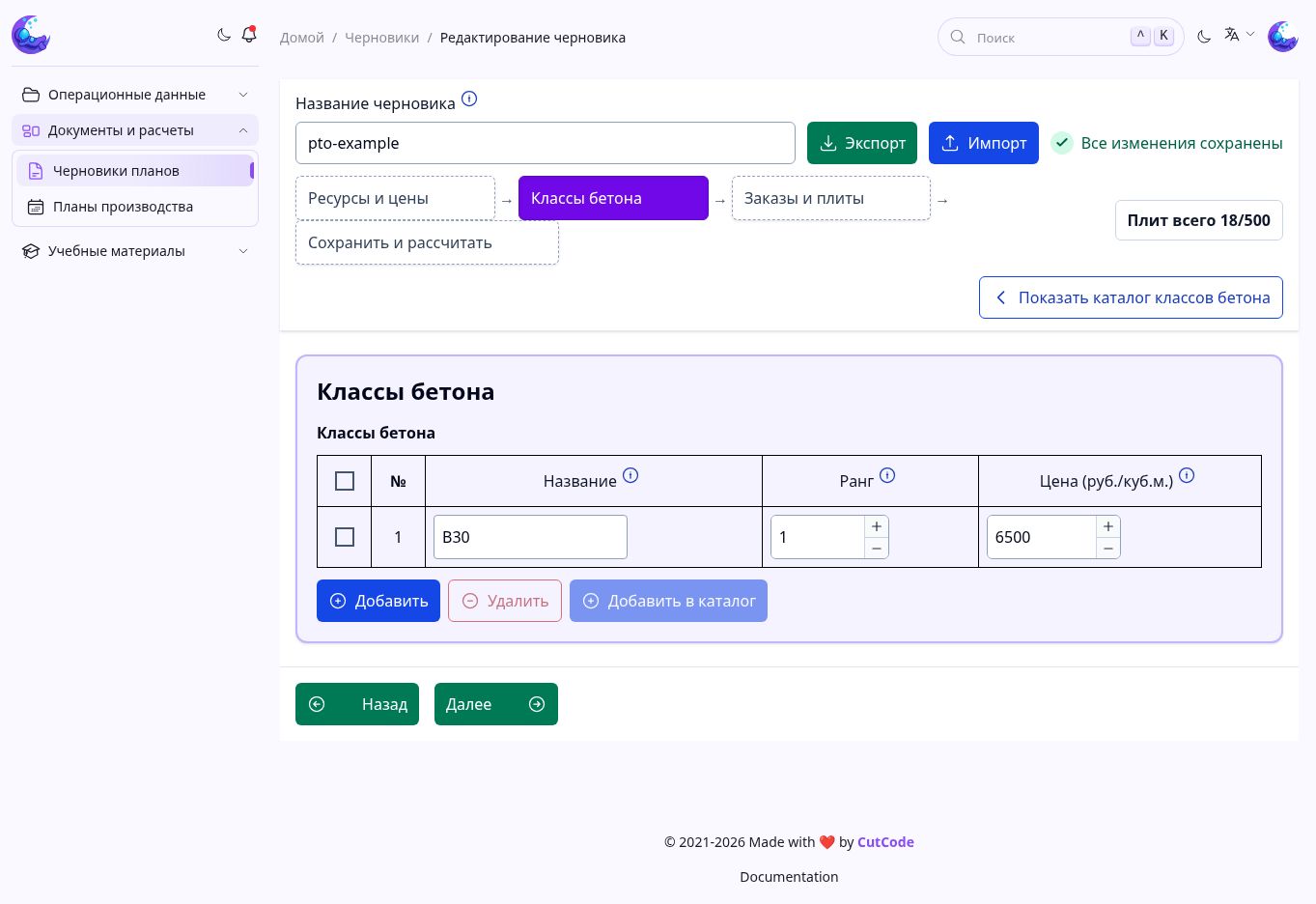
Проверьте класс и цену бетона, затем нажмите «Далее».
Показан фрагмент экрана. Нажмите на изображение, чтобы открыть полный снимок в новой вкладке.
- 1 Проверьте название класса и его ранг.
- 2 Введите действующую цену бетона.
- 3 Нажмите «Далее».
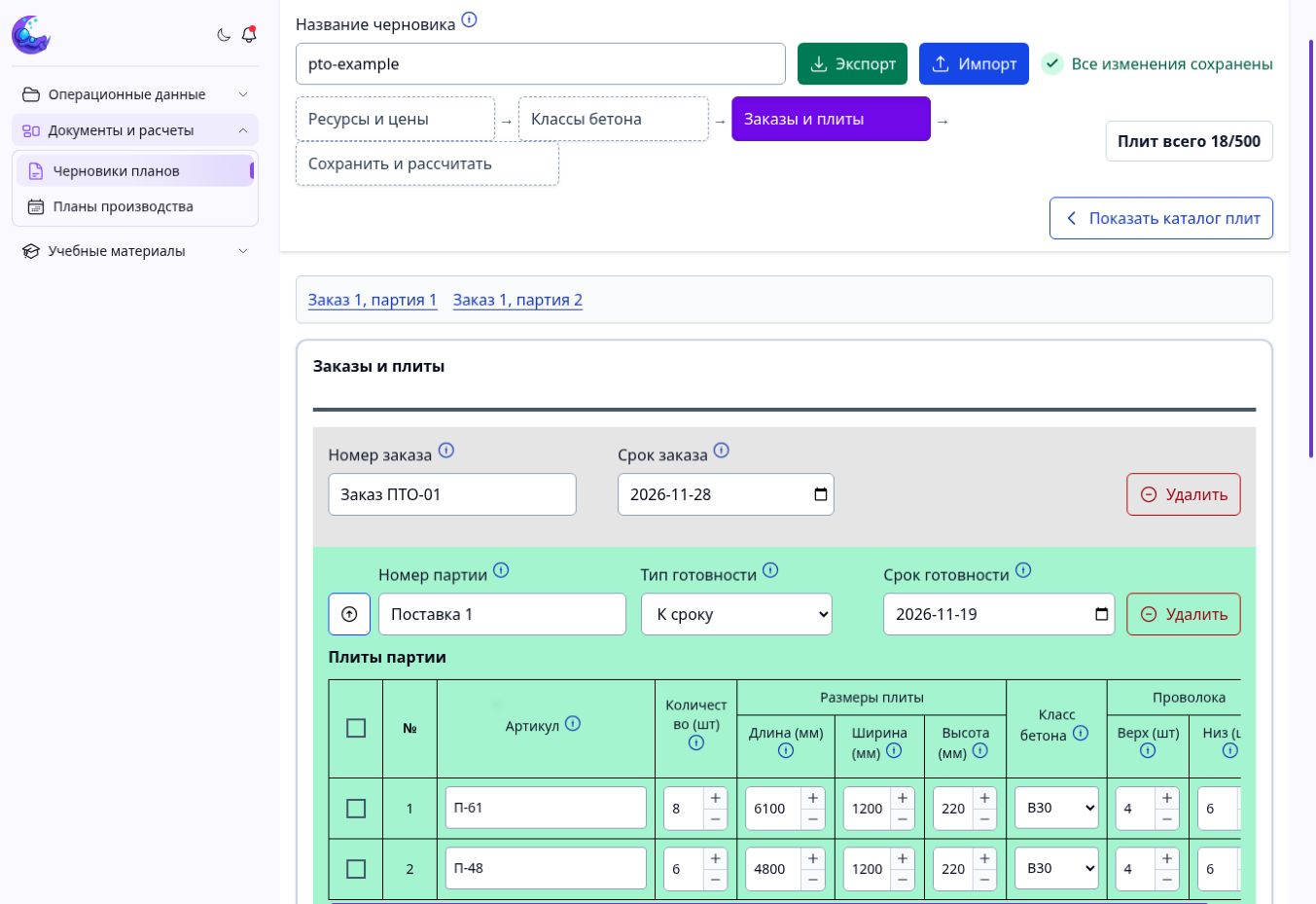
Результат: импортированные данные проверены, сроки и параметры расчёта дополнены.
Показан фрагмент экрана. Нажмите на изображение, чтобы открыть полный снимок в новой вкладке.
- 1 Проверьте номер и срок заказа.
- 2 Укажите отдельный срок готовности партии.
- 3 Сверьте высоту и остальные характеристики плит.
- 4 Так же проверьте вторую партию.
6. Запустите расчёт
В последнем разделе выберите «Рассчитать», нажмите основную кнопку и подтвердите запуск.
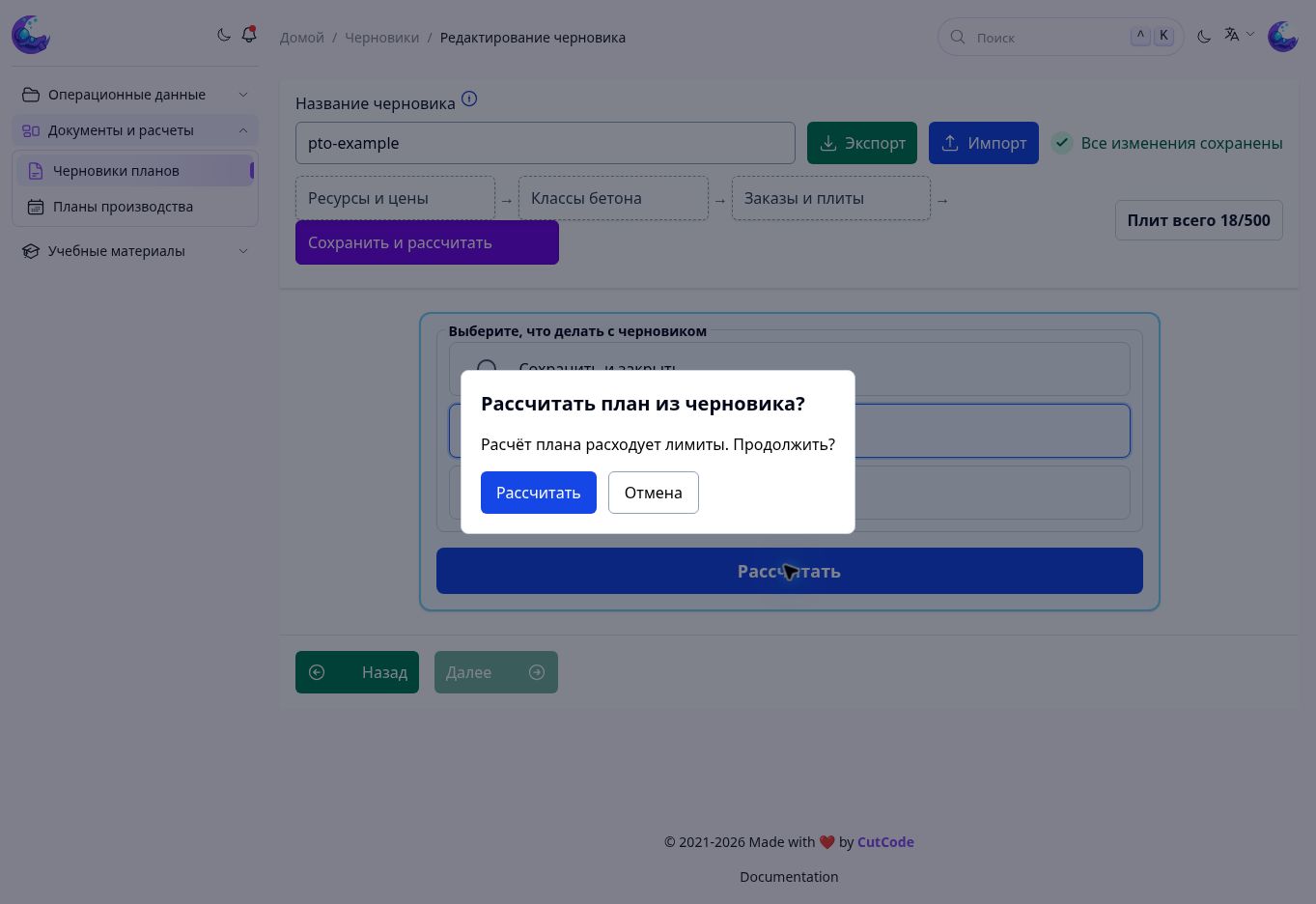
Результат: данные переданы на расчёт после подтверждения.
Показан фрагмент экрана. Нажмите на изображение, чтобы открыть полный снимок в новой вкладке.
- 1 Нажмите «Рассчитать» в окне подтверждения.
7. Дождитесь завершения расчёта
Проверьте колокольчик или страницу Все уведомления . Успешное завершение расчёта означает, что план можно открыть. При необходимости нажмите «Подробнее»: в подробностях успешного уведомления есть «Открыть план». Сообщение об ошибке или отсутствии допустимого плана требует действий, указанных в уведомлении.
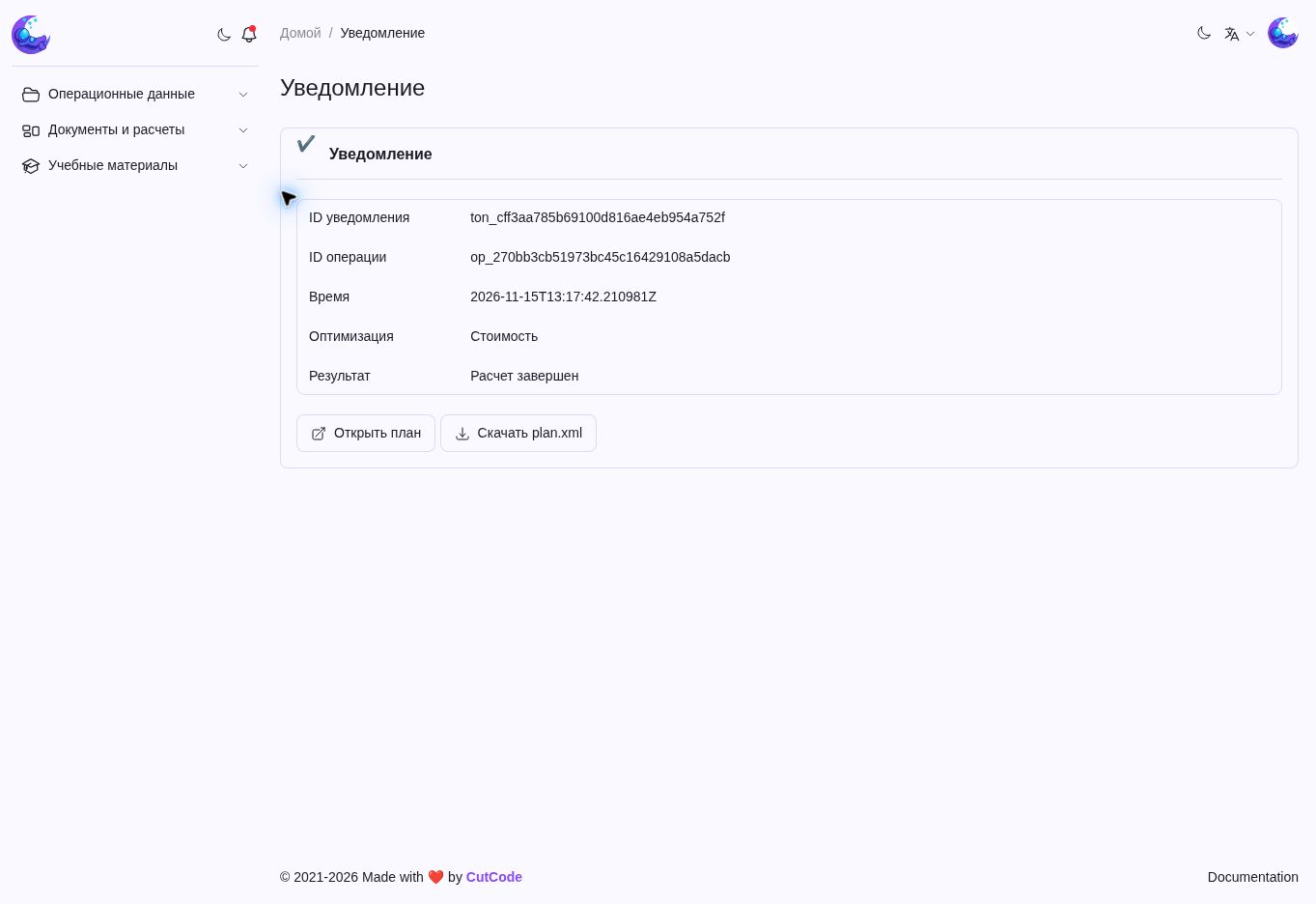
Результат: рассчитанный план доступен; формирование его Excel-файла проверяется отдельно.
Показан фрагмент экрана. Нажмите на изображение, чтобы открыть полный снимок в новой вкладке.
- 1 Проверьте результат «Расчет завершен».
- 2 План доступен по действию «Открыть план».
8. Дождитесь готовности Excel-файла
Формирование Excel запускается после получения плана. В уведомлениях найдите сообщение «XLSX плана готов к скачиванию», относящееся к вашему результату. Оно подтверждает готовность файла, а не только завершение расчёта.
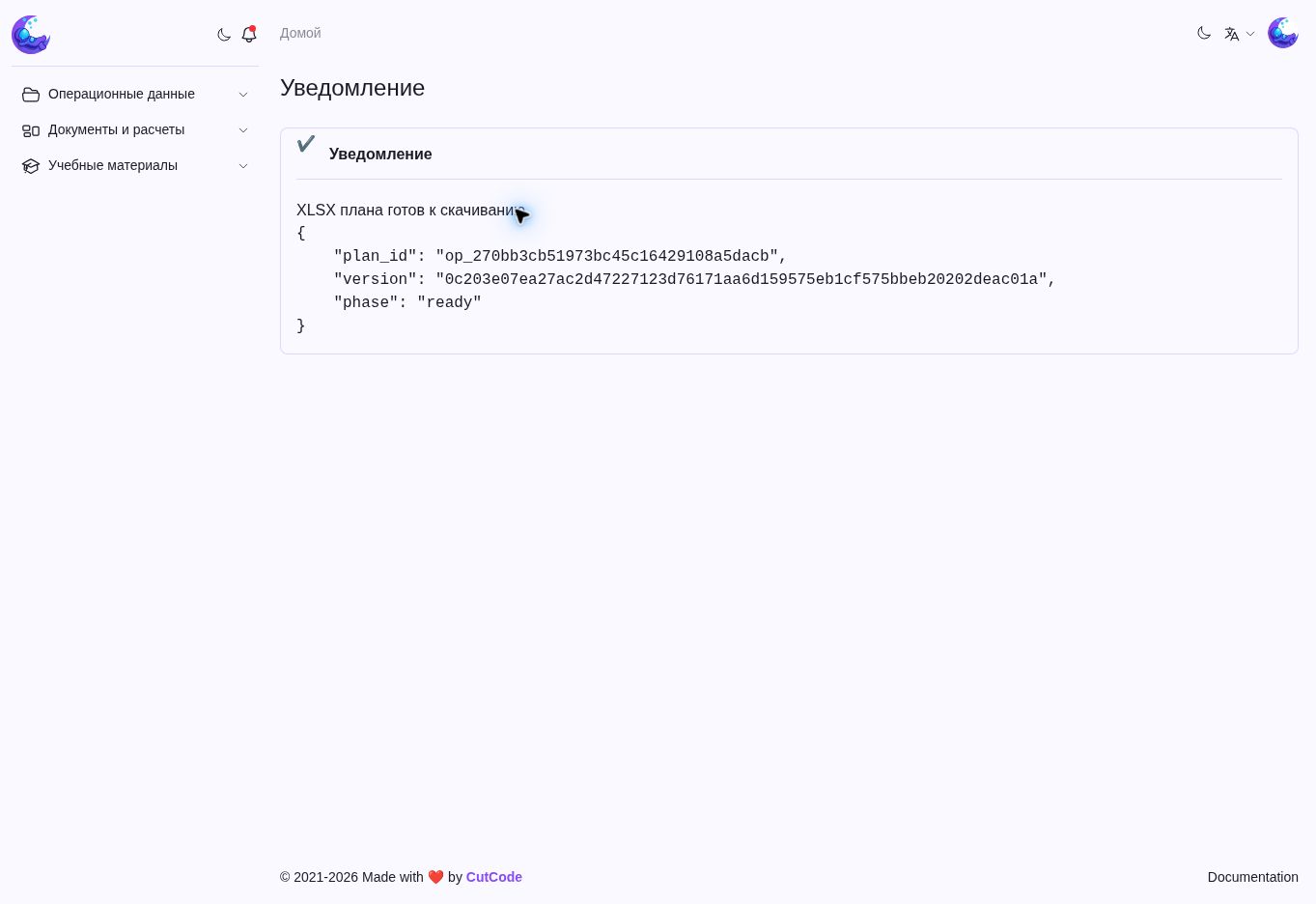
Фрагмент уведомления о готовности XLSX: файл плана сформирован и готов к скачиванию.
Показан фрагмент экрана. Нажмите на изображение, чтобы открыть полный снимок в новой вкладке.
- 1 Дождитесь сообщения «XLSX плана готов к скачиванию».
9. Откройте план
Откройте результат из уведомления о расчёте или через Планы производства . Убедитесь, что выбран нужный заказ и результат расчёта.
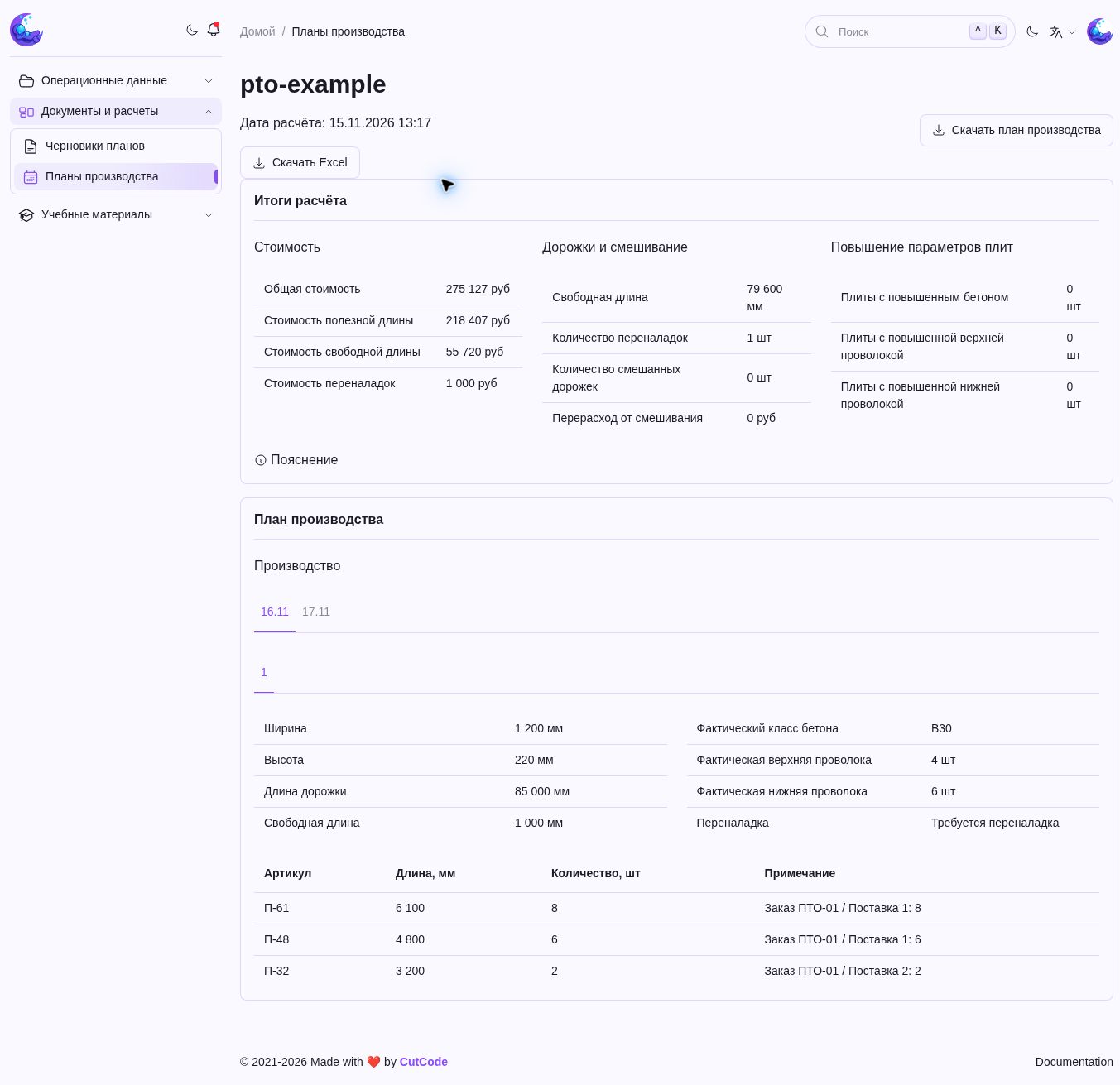
Результат: открыт план вашего черновика из Excel.
Показан фрагмент экрана. Нажмите на изображение, чтобы открыть полный снимок в новой вкладке.
- 1 Выберите производственный день.
- 2 Выберите дорожку этого производственного дня.
- 3 Посмотрите список плит для производства в этот день на этой дорожке.
10. Скачайте Excel
Нажмите «Скачать Excel». Эта кнопка появляется, когда файл готов. Если видна только выгрузка XML, проверьте отдельное уведомление о готовности XLSX.
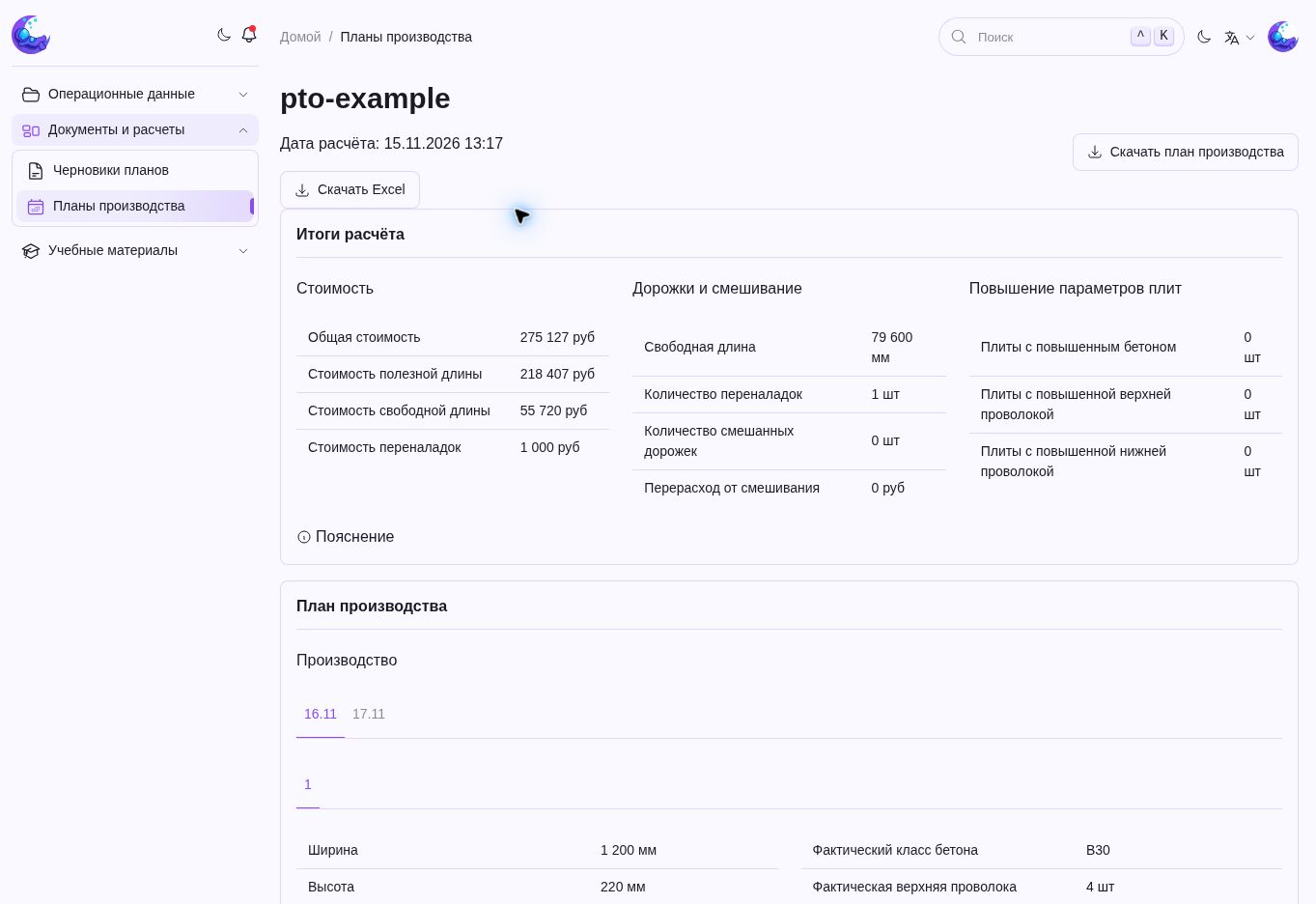
Нажмите действие для Excel и сохраните файл.
Показан фрагмент экрана. Нажмите на изображение, чтобы открыть полный снимок в новой вкладке.
- 1 Нажмите «Скачать Excel» и сохраните книгу.
Откройте скачанный файл в табличном редакторе. Найдите нужный производственный день и дорожку: в строках плана перечислены заказ, партия, артикул и количество плит для производства. План доступен и в приложении, и в книге Excel.
Одна позиция может занимать несколько строк, если плиты распределены по разным датам или дорожкам. В столбце «Количество» указано, сколько плит этой позиции нужно произвести в день и на дорожке из той же строки.

Фрагмент настоящей скачанной книги Excel. Ширина отображаемых столбцов подогнана для чтения. На 16 ноября назначено 16 плит, на 17 ноября — 2 плиты.
Прокрутите таблицу по горизонтали или нажмите на изображение, чтобы открыть его в полном размере.
- 1 Выберите строки нужного производственного дня и дорожки.
- 2 Посмотрите заказы, партии и артикулы плит.
- 3 Посмотрите количество плит для производства в каждой строке.